INDICE
- Introduction
- Méthode 1 : saisie manuelle pour un SKU
- Méthode 2: modification depuis la rubrique Catalogue (grille)
- Méthode 3 : importation d'un fichier
- Méthode 4 : intégration automatique d'un flux
Introduction
Multiply calcule pour chaque SKU des bornes de prix en fonction de vos paramètres, pour définir la fourchette de prix dans laquelle il peut recommander un prix cible. Il est essentiel de configurer ces paramètres et de les maintenir à jour pour garantir des recommandations précises.
Les données liées à un SKU sont stockées dans Multiply et peuvent être remplacées ou supprimées si nécessaire.
Méthode 1 : saisie manuelle pour un SKU
Cette méthode vous permet de saisir les paramètres directement sur l'écran du produit dans Multiply, une offre à la fois, à tout moment.
Pricing > Concurrence > ... > Bornes de prix
Les paramètres suivants peuvent être mis à jour :
- Bornes de prix (prix de référence, prix minimum, prix maximum, taux de marque)
- Bornes dures
- Auto-pricing
- Taux de TVA
- Coûts
Cela vous permet de personnaliser précisément les prix et les marges pour chaque offre.
Méthode 2: modification depuis la rubrique Catalogue (grille)
Cette méthode permet de mettre à jour les paramètres de plusieurs SKU directement dans Multiply, grâce à une grille similaire à un tableur. Les valeurs sont modifiées cellule par cellule sur plusieurs produits, puis toutes les modifications sont enregistrées en une seule fois, sans avoir besoin de préparer ou d’importer un fichier.
Comment accéder à la rubrique Catalogue
La rubrique Catalogue est accessible de deux manières :
- Depuis le menu latéral : Pricing > Catalogue.
- Depuis l’écran Pricing, en utilisant le sélecteur de vue en haut de l’écran puis en sélectionnant Catalogue.
La grille affiche une ligne par SKU et une colonne par attribut. Elle charge jusqu’à 2 000 lignes par page.
Les données pouvant être modifiées
Les éléments suivants peuvent notamment être édités :
- Prix minimum et maximum produit / prix minimum et maximum livrés , avec ou sans TVA.
- Taux de marge minimum et maximum (sur prix produit et prix livré).
- Prix de référence, bornes dures, prix de livraison personnalisés.
- Coûts (coût des marchandises vendues, commissions, frais de transport et de préparation).
- Taux de TVA, poids, taux de retour et taux d’annulation.
- Stratégie de pricing et activation/désactivation du pricing automatique, EAN.
Les colonnes d’identification et les colonnes calculées (SKU, titre, prix actuels, etc.) sont en lecture seule et ne peuvent pas être modifiées.
Les nombres suivent le format régional défini dans les préférences utilisateur (par exemple : 1 234,56 ou 1.234,56). Ce paramètre est indépendant de la langue de l’interface : il est donc possible d’utiliser l’application dans une langue tout en saisissant les nombres dans un autre format régional.
Modification : couleurs, erreurs et infobulles
Lorsqu’une cellule est modifiée, sa couleur indique son état :
| Couleur | Signification |
|---|---|
| Bleu | Modification effectuée mais pas encore enregistrée |
| Vert | Modification enregistrée avec succès (affichage temporaire) |
| Orange | Modification enregistrée avec une information importante à connaître (par exemple un coût renseigné dans une devise différente). La modification n’est pas bloquée. |
| Rouge | Problème détecté : la valeur est invalide ou la modification a été refusée |
Une cellule signalée affiche un petit triangle coloré dans un coin. En passant la souris dessus, une infobulle affiche davantage d’informations.
Si une valeur saisie n’est pas un nombre valide selon le format régional configuré, le texte est conservé et n’est jamais automatiquement modifié.
Tant qu’une cellule contient une valeur invalide, le bouton Sauvegarder est désactivé et aucune des modifications ne peut être enregistrée, y compris celles des autres cellules, jusqu’à ce que l’erreur soit corrigée.
Remplissage rapide
Pour copier une valeur sur plusieurs cellules :
- Sélectionnez une cellule.
- Cliquez sur la poignée de remplissage située en bas à droite de la cellule.
- Faites-la glisser sur la plage souhaitée.
Les fonctions copier/coller et annuler/rétablir sont également disponibles.
Enregistrement
Multiply enregistre toutes les modifications en une seule fois lorsque vous cliquez sur Sauvegarder.
Méthode 3 : importation d'un fichier
Cette méthode vous permet de gérer les paramètres d'un ou plusieurs SKU en important un fichier, ce qui vous permet de mettre à jour plusieurs SKUen une seule fois dans un catalogue directement sur votre portail Multiply.
Assurez-vous que le fichier respecte les noms de colonnes lisibles par Multiply.
Conditions essentielles pour le traitement des fichiers
- Les noms de colonnes sont sensibles à la casse et doivent suivre l'orthographe exacte spécifiée (voir le tableau ci-dessous).
- Le fichier doit inclure des sku.
- Le fichier doit être au format .txt, .csv ou .xlsx.
- Le fichier doit être délimité par des tabulations.
- Les nombres décimaux doivent être écrits avec un point (".").
- Pour supprimer des données intégrées, la cellule doit contenir [NULL].
- Chaque import de fichier est associé à un catalogue spécifique ; pour modifier des paramètres dans plusieurs catalogues, effectuez un import pour chaque catalogue.
Etapes pour importer un fichier
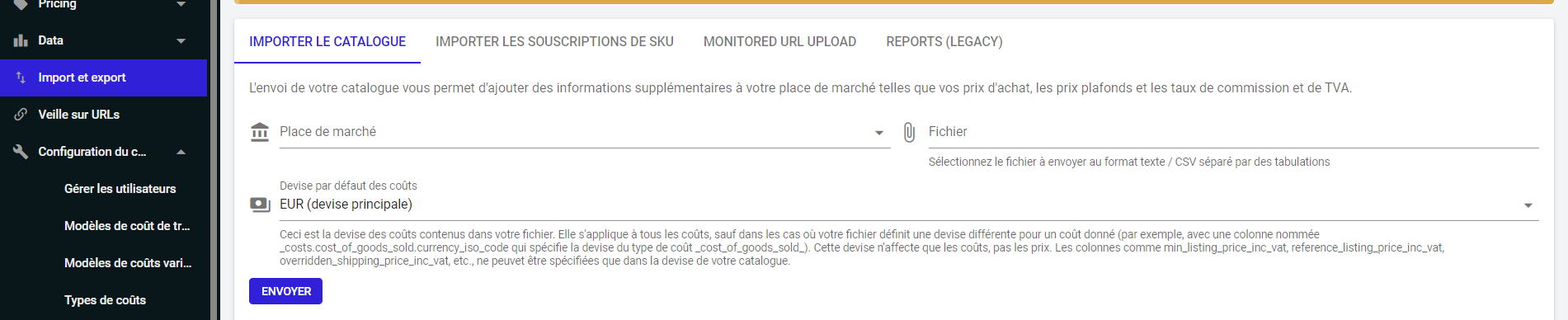
- Import and Export > Importer le Catalog.
- Choisissez le catalog.
- Cherchez votre fichier
- Envoyer
Quelle donnée peut être importée ?
Voici les données les plus fréquemment utilisées pour l'importation :
Vous pouvez utiliser le rapport Catalog Data comme modèle et conserver uniquement les en-têtes dont vous avez besoin (supprimez les autres).
| EN TETE | VALEUR |
|---|---|
| sku | Obligatoire |
| reference_listing_price_inc_vat | Prix de référence TTC |
| ean13 | EAN |
| weight_kg | Poids en kiloss |
| reprice | TRUE = activer le pricing auto FALSE = désactiver le pricing auto |
| active | TRUE = forcer le status ACTIF FALSE = forcer le status INACTIF |
| overridden_shipping_price_inc_vat | Cette valeur remplacera les frais de livraison récupérés via l'API de la marketplace. Elle sera uniquement utilisée pour calculer vos bornes et votre prix cible. Elle ne remplacera pas votre prix de livraison actuel sur la marketplace. |
| pricing_strategy_id | = contactez l'équipe support pour vous assister |
| costs.cost_of_goods_sold.amount | Coût d'achat HT de votre bien |
| min_listing_price_inc_vat | Prix produit minimum TTC |
| max_listing_price_inc_vat | Prix produit maximum TTC |
| min_landed_margin_rate | Taux de marque minimum livré |
| max_landed_margin_rate | Taux de marque maximum livré |
| min_listing_margin_rate | Taux de marque minimum produit |
| max_listing_margin_rate | Taux de marque maximum produit |
| min_safe_price_inc_vat | Borne minimum dure TTC |
| max_safe_price_inc_vat | Borne maximum dure TTC |
Résultats de l'importation
Multiply affiche le résultat de chaque importation.
Import et Export > Flux importés
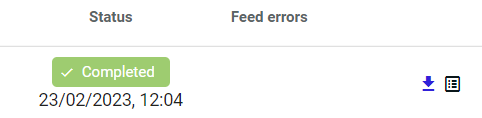
- La flèche bleue vous permet de télécharger votre flux.
- Le symbole de fichier est un rapport qui affiche les données exactes qui ont été importées dans Multiply.
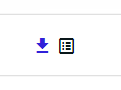
| Le flux ou fichier ne contient aucune erreur empêchant sa lecture. Un rapport d'intégration est disponible car les données ont été importées. |
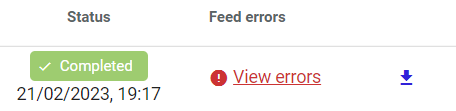
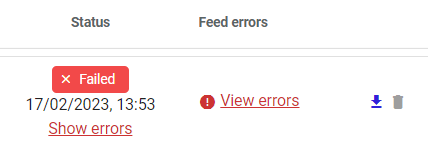
| Le flux ou fichier ne contient aucune erreur empêchant sa lecture. Cependant, le contenu est invalide et empêche l'intégration des données. Vous pouvez consulter les erreurs en cliquant sur "Voir les erreurs". |
 | Le flux ou fichier ne contient aucune erreur empêchant sa lecture. Cependant, le contenu est invalide et empêche l'intégration des données. Vous pouvez consulter les erreurs en cliquant sur "Voir les erreurs". |
 | Le flux ou fichier ne contient aucune erreur empêchant sa lecture. Cependant, le contenu contient des erreurs à vérifier. Vous pouvez consulter les erreurs en cliquant sur "Voir les erreurs". Un rapport d'intégration est disponible car des données ont été importées. |
| Le flux ou fichier contient des erreurs empêchant sa lecture. Aucun rapport d'intégration n'est disponible car les données n'ont pas été importées. |
Erreurs les plus courantes
- SKU manquants ( Il existe plusieurs raisons listées ci-dessous)
- Le format du fichier est incorrect, empêchant la lecture de la colonne "sku"
- Fichier non délimité par des tabulations
- L'en-tête "sku" est manquant.
- Certaines lignes sont sans sku.
- Les nombres décimaux sont mal écrits, par exemple avec une virgule au lieu d'un point.
- La présence de symboles mal placés peut perturber la lecture du flux.
Méthode 4 : intégration automatique d'un flux
Cette méthode vous permet d'importer automatiquement les paramètres de vos SKU chaque jour via un flux, mettant à jour plusieurs offres à travers un ou plusieurs catalogues simultanément.
Conditions essentielles pour le traitement des flux
- Fournissez à Multiply une URL
- Assurez-vous que le flux contient les sku et les données à importer dans Multiply.
- Spécifiez quelle colonne doit être associée à quel champs.
- Assurez-vous que votre flux est disponible.
- Tout changement nécessite que Multiply soit informé pour ajuster les paramètres d'intégration.
Forcer une importation
Par défaut, l'intégration se lance chaque matin.
Si vous modifiez les valeurs dans votre flux d'entrée et avez besoin d'une mise à jour immédiate, Multiply vous permet de rafraîchir manuellement la tâche d'intégration. Cela permet d'obtenir les données mises à jour plus rapidement et d'ajuster les paramètres et les recommandations de prix en conséquence.
Tâches > Catégorie de tâches = Integration > Chargement des flux entrants > PLAY
Si la tâche échoue, un message affichera la raison.
Résultats de l'importation
Multiply affiche le résultat de chaque importation.
Import et Export > Flux importés
- La flèche bleue vous permet de télécharger votre flux.
- Le symbole de fichier est un rapport qui affiche les données exactes qui ont été importées dans Multiply.
| Le flux ou fichier ne contient aucune erreur empêchant sa lecture. Un rapport d'intégration est disponible. |
| Le flux ou fichier ne contient aucune erreur empêchant sa lecture. Cependant, le contenu est invalide et empêche l'intégration des données. Vous pouvez consulter les erreurs en cliquant sur "Voir les erreurs". Aucun rapport d'intégration n'est disponible car les données n'ont pas été importées. |
| Le flux ou fichier contient des erreurs empêchant sa lecture. Vous pouvez consulter les erreurs en cliquant sur "Voir les erreurs". Aucun rapport d'intégration n'est disponible car les données n'ont pas été importées. |
Erreurs les plus courantes
- SKU manquants
- Le format du fichier est incorrect, empêchant la lecture de la colonne "sku"
- Fichier non délimité par des tabulations
- L'en-tête "sku" est manquant.
- Certaines lignes sont sans sku.
- Les nombres décimaux sont mal écrits, par exemple avec une virgule au lieu d'un point.
- La présence de symboles mal placés peut perturber la lecture du flux.
Cet article a-t-il été utile ?
C'est super !
Merci pour votre commentaire
Désolé ! Nous n'avons pas pu vous être utile
Merci pour votre commentaire
Commentaires envoyés
Nous apprécions vos efforts et nous allons corriger l'article